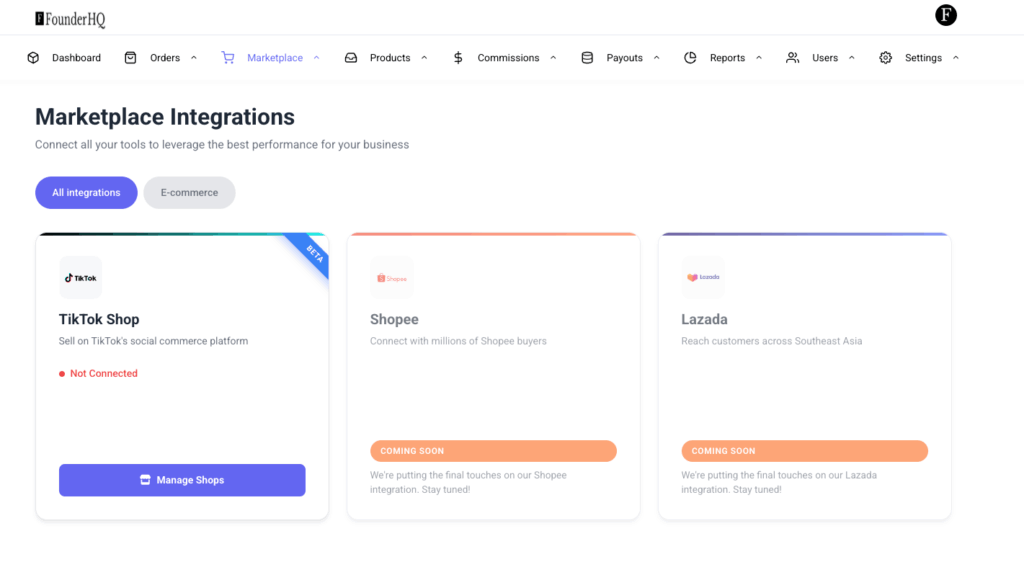
Cara masuk Marketplace → TikTok Shop → Manage Shops
Flow sambungan di TikTok Seller Center (Renew → Confirm to install → Authorize + senarai permission)
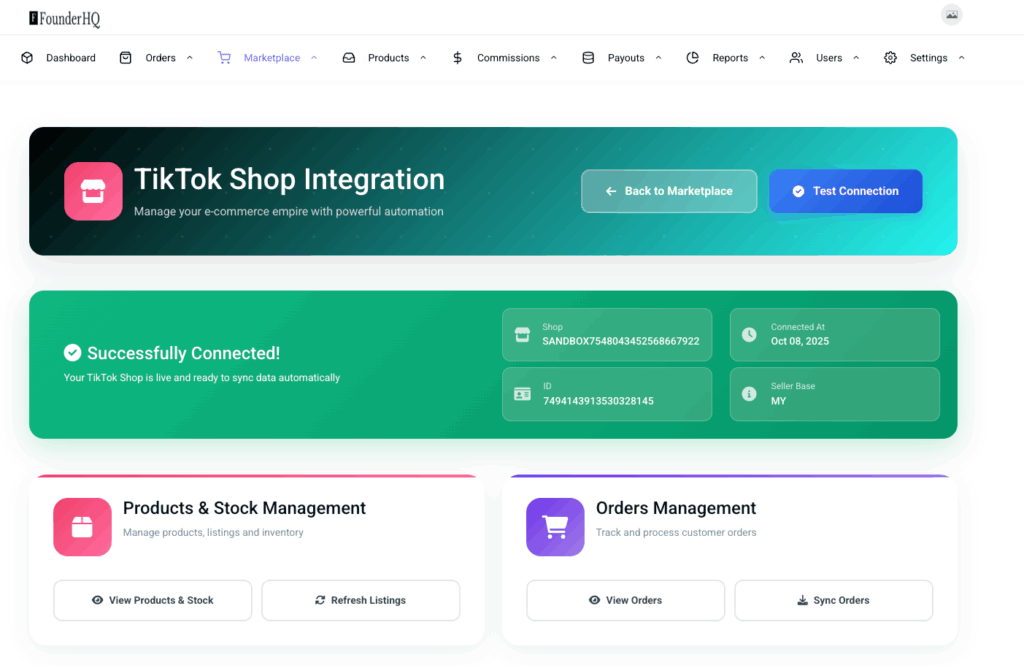
Skrin Successfully Connected + fungsi Test Connection
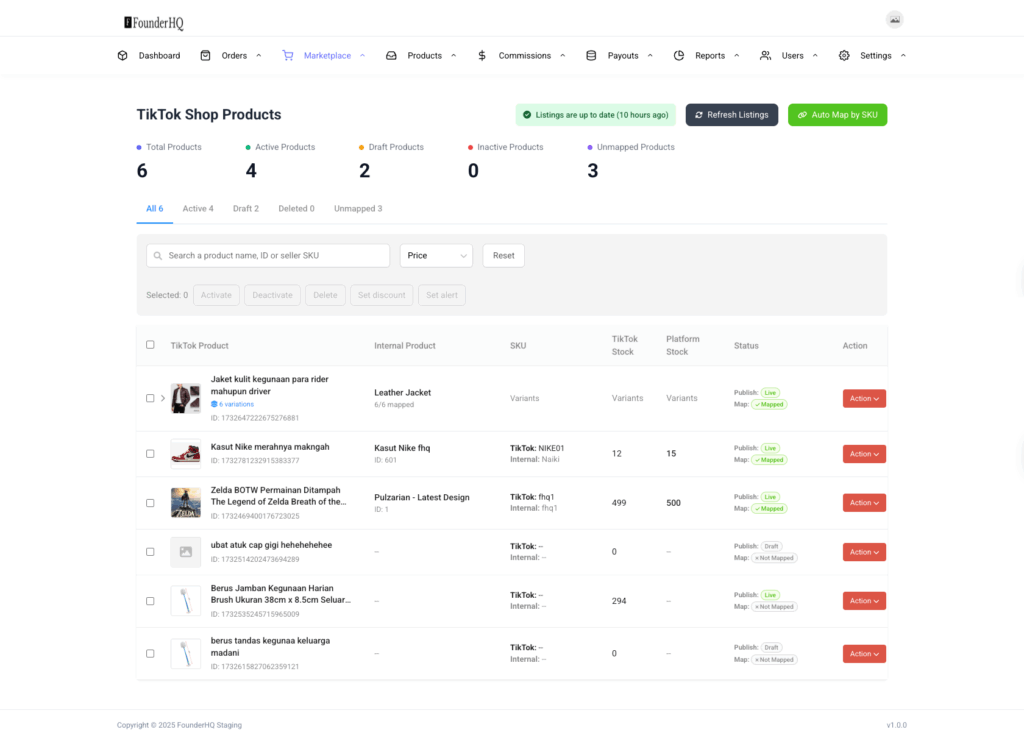
Products & Stock Management: View, Refresh Listings, Auto Map by SKU, status Live/Draft & Mapped/Not Mapped
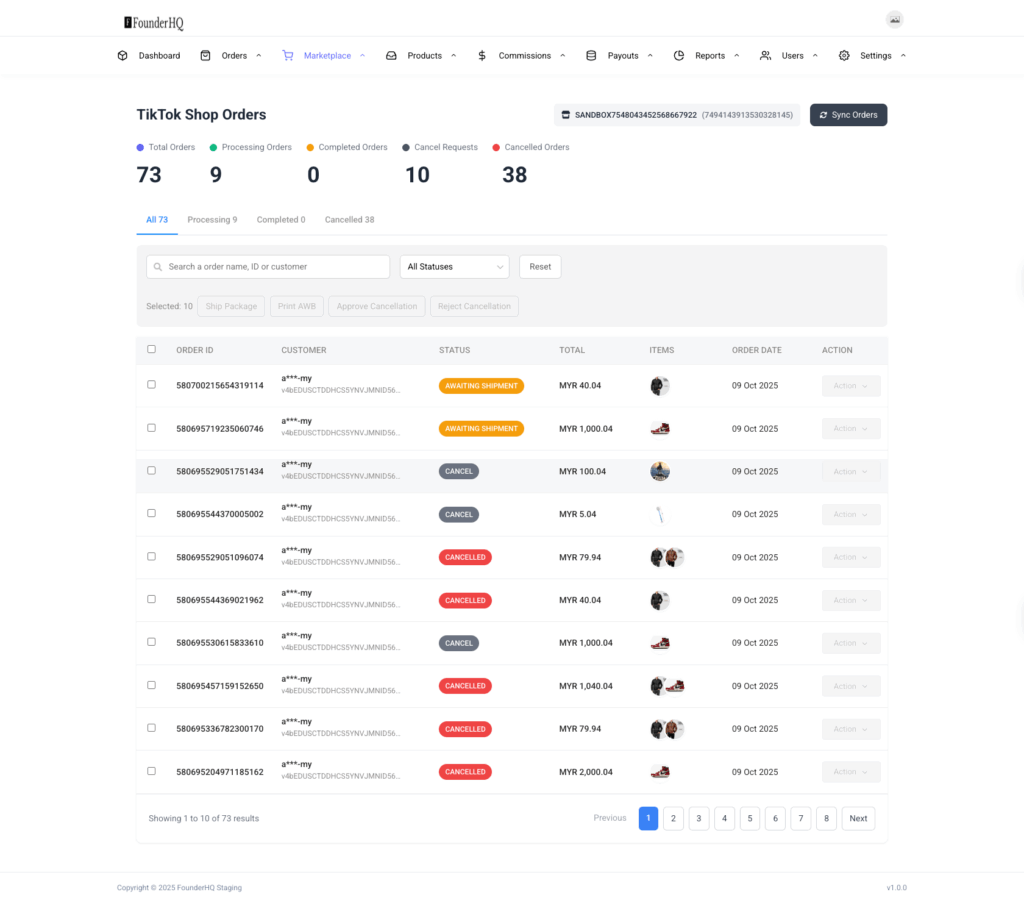
Orders Management: Sync Orders, filter, bulk actions (Ship Package, Print AWB, Approve/Reject Cancellation), menu Action ikut status (Awaiting Shipment/Collection/Cancelled)
Troubleshooting ringkas & cheatsheet aliran kerja
Nota versi (v1.0.0) dan “Coming Soon” untuk Shopee/Lazada (tanpa cerita fungsi)
1) Pengenalan & Skop
Modul Marketplace sekarang support TikTok Shop.
Shopee & Lazada ditanda Coming Soon (tiada fungsi lagi untuk dua ni dalam versi ini).
Semua langkah di bawah merujuk label/btn yang memang ada dalam skrin: Manage Shops, Add Shop, Connect TikTok Shop, Test Connection, View Products & Stock, Refresh Listings, Auto Map by SKU, View Orders, Sync Orders, Ship Package, Print AWB, Approve Cancellation, Reject Cancellation.
2) Akses Modul Marketplace
Dari navbar, klik Marketplace.
Dalam tab All integrations, pilih kad TikTok Shop.
Jika status Not Connected, tekan Manage Shops.
Rujuk skrin: Kad TikTok (BETA) dengan status Not Connected. Shopee & Lazada dipaparkan sebagai Coming Soon.
3) TikTok Shop Connections – Sambung Kedai
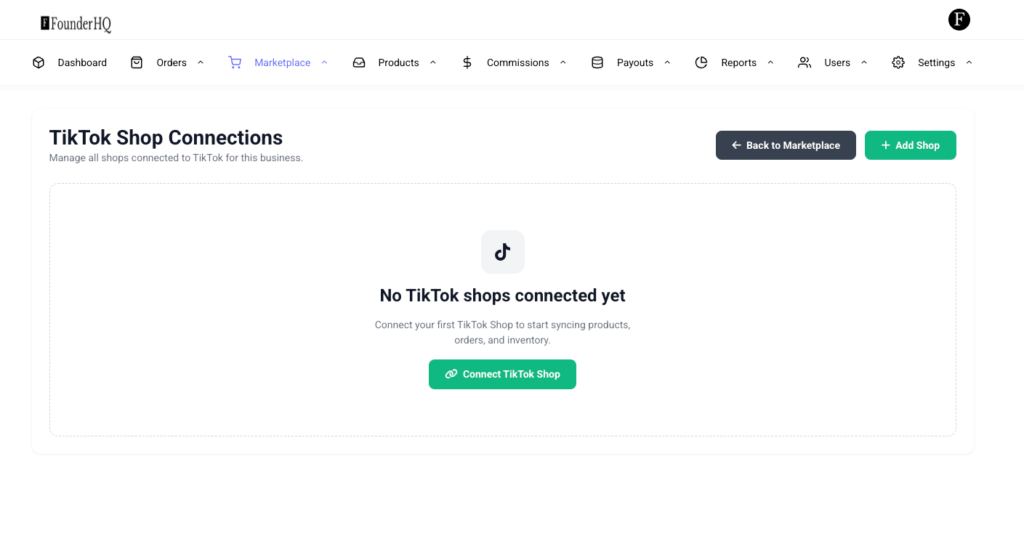
Anda akan masuk ke halaman TikTok Shop Connections.
Jika belum ada kedai, paparan akan tunjuk mesej No TikTok shops connected yet.
Klik Connect TikTok Shop (atau Add Shop di kanan atas. Anda boleh connect seberapa banyak akaun Tiktok).
Butang yang ada pada skrin: Back to Marketplace dan Add Shop di kanan; di tengah ada Connect TikTok Shop.
4) TikTok Seller Center – OAuth/Authorize
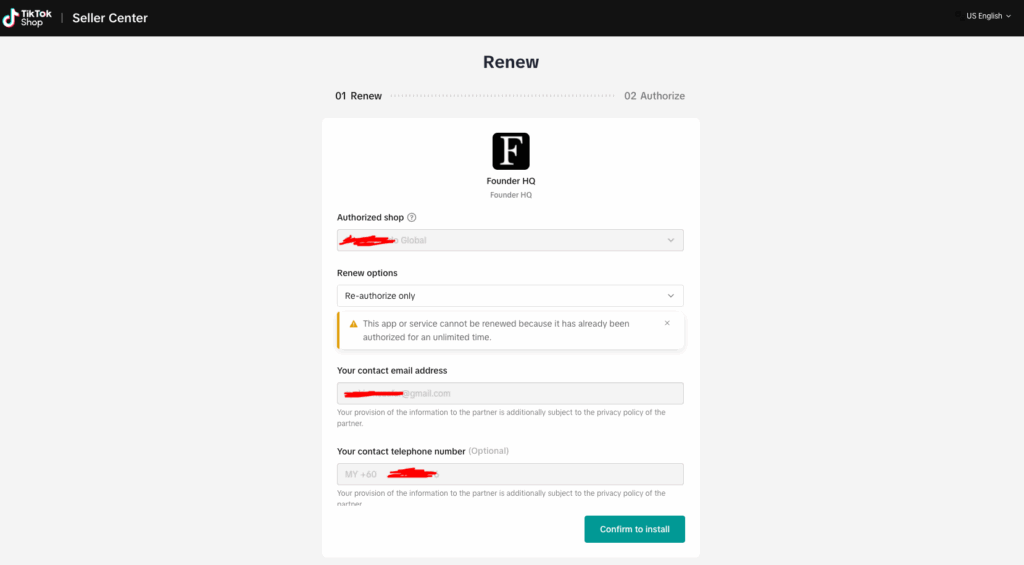
Selepas tekan Connect, anda akan dibawa ke halaman TikTok Seller Center untuk proses kebenaran.
4.1) Langkah “Renew” (paparan TikTok)
Medan Authorized shop: pilih kedai (contoh: Global/MY).
Renew options: biasanya Re-authorize only.
Nota amaran yang mungkin muncul: “This app or service cannot be renewed because it has already been authorized for an unlimited time.” → ini sekadar makluman; teruskan sahaja.
Isikan Contact email dan (jika mahu) telephone number.
Klik Confirm to install.
4.2) Langkah “Authorize” (paparan TikTok)
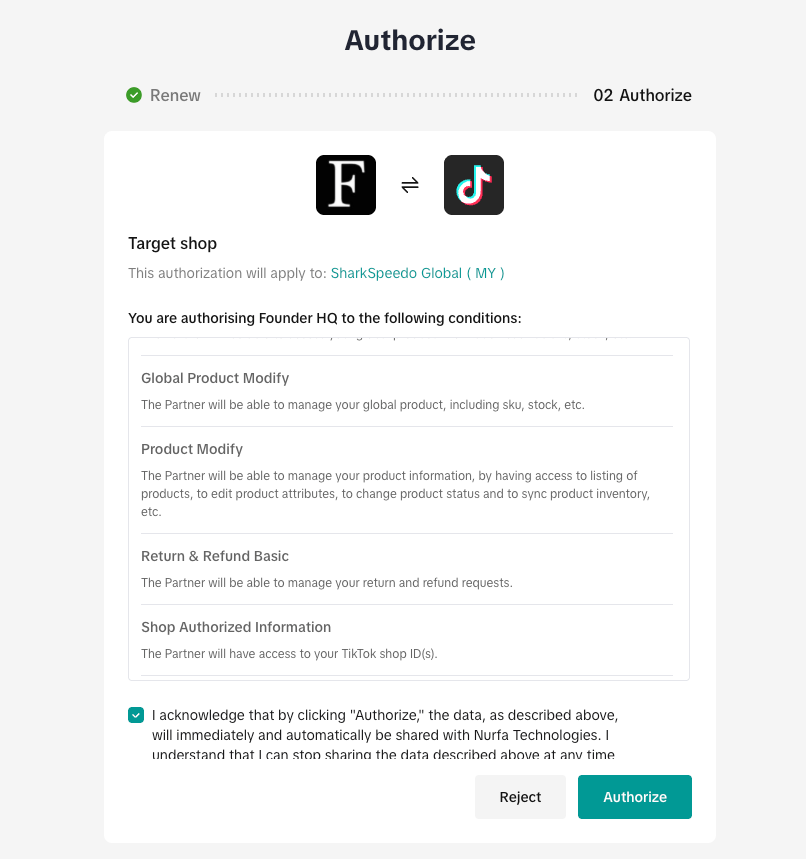
Tandakan kotak persetujuan dan klik Authorize untuk beri skop akses berikut kepada Founder HQ:
Global Product Modify – urus global product (SKU, stok, dsb.).
Product Modify – urus listing produk (atribut, status publish, sync stok & inventori).
Action – menu tindakan pada baris (bergantung implementasi semasa).
6.2) Fungsi Atas (toolbar)
Refresh Listings – tarik semula senarai/kemaskini info produk daripada TikTok.
Auto Map by SKU – sistem akan cuba map produk TikTok kepada Internal Product secara automatik berdasarkan padanan SKU. • Jika SKU sama, status Map akan jadi Mapped. • Jika tidak berjaya, produk kekal Not Mapped (teruskan guna Auto Map selepas anda selaraskan SKU di kedua‑dua tempat).
Nota: Tutorial ini tidak mengandungi langkah manual mapping spesifik pada baris kerana opsyen tersebut tidak dipaparkan dalam skrin yang dirujuk. Gunakan Auto Map by SKU dan pastikan SKU sepadan.
7) Orders Management
Klik View Orders dari paparan integrasi (atau menu Marketplace → TikTok → Orders).
7.1) Gambaran Senarai Order
Metrik di atas jadual (contoh):
Total Orders, Processing Orders, Completed Orders, Cancel Requests, Cancelled Orders.
Kawalan penapis & carian:
Kotak carian Search a order name, ID or customer.
Penapis All Statuses.
Reset untuk buang penapis.
Butang tindakan pukal (enabled bila anda select order):
Ship Package
Print AWB
Approve Cancellation
Reject Cancellation
Butang di sebelah kanan atas:
Sync Orders – tarik order terkini dari TikTok.
Jadual order memaparkan lajur:
Order ID
Customer
Status – contoh label: • AWAITING SHIPMENT (siap untuk fulfilment) • AWAITING COLLECTION • CANCEL / CANCELLED
Total (MYR)
Items (thumbnail)
Order Date
Action (menu baris)
7.2) Menu Action (per baris)
Pilihan yang muncul bergantung pada status order:
View Details – buka butiran order.
Ship Package – tersedia untuk order yang berstatus AWAITING SHIPMENT.
Print AWB – tersedia apabila label/awb sedia dicetak mengikut status.
Cancel Order – batalkan order.
Dalam sesetengah paparan, menu menayangkan Ship Package; dalam paparan lain, ia menayangkan Print AWB. Ini normal—opsyen konteks berubah mengikut status order.
7.3) Tindakan Pukal
Pilih satu/lebih order (checkbox di kiri).
Butang tindakan (contoh Ship Package, Print AWB, Approve/Reject Cancellation) akan aktif bila status order sesuai.
7.4) Sinkronisasi
Jika order tidak kelihatan atau kiraan tidak betul, klik Sync Orders.
8) Test Connection
Dari paparan integrasi TikTok (banner hijau), klik Test Connection untuk pastikan token OAuth masih sah dan API responsif.
9) Status & Label Yang Perlu Tahu
Publish: Live/Draft – status penerbitan listing di TikTok.
Map: Mapped/Not Mapped – sama ada listing TikTok sudah dipautkan kepada Internal Product di Founder HQ.
AWAITING SHIPMENT – order sedia untuk proses shipment (tersedia Ship Package di menu Action/pukal).
AWAITING COLLECTION – order menunggu koleksi oleh kurier; menu mungkin paparkan Print AWB.
CANCEL/CANCELLED – order dibatalkan.
10) Troubleshooting Ringkas
Mesej Renew (unlimited time) pada TikTok Seller Center: teruskan ke langkah Authorize; itu hanya notis.
Produk tidak terkini / kiraan tak sama: guna Refresh Listings.
Order tidak muncul: tekan Sync Orders.
Auto Map gagal: pastikan SKU TikTok dan SKU Internal adalah sama, kemudian cuba Auto Map by SKU sekali lagi.
Butang Ship/Print AWB kelabu: pastikan anda select order terlebih dahulu dan semak status order memang menyokong tindakan tersebut.
11) Nota Versi
UI yang dirujuk memaparkan label versi v1.0.0 di kaki laman.
Shopee & Lazada masih Coming Soon dalam versi ini.
12) Ringkasan Aliran (Cheatsheet)
Marketplace → TikTok Shop → Manage Shops
Connect TikTok Shop / Add Shop
TikTok Seller Center: Renew → Confirm to install → Authorize